
🔐 Requisitos previos
Usuario Global Admin en Microsoft Entra ID
Acceso Super Admin en HubSpot
Los correos de usuario deben coincidir exactamente en ambas plataformas
🟦 PARTE 1: Configuración inicial en HubSpot
Paso 1 – Ir a configuración de seguridad
En HubSpot:
Settings → Security → Single sign-on (SSO)

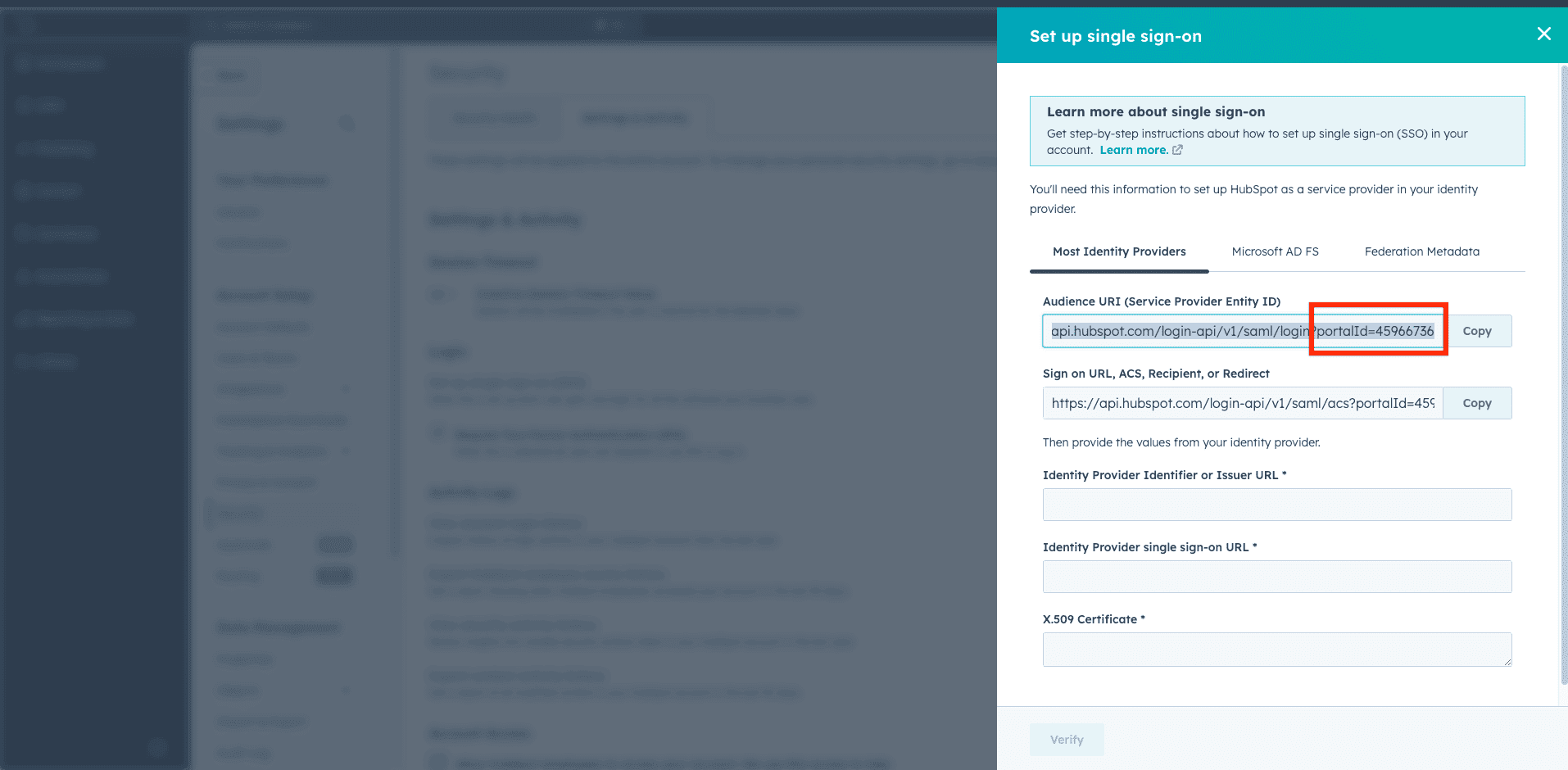
Paso 2 – Seleccionar Identity Provider
Elegir:
-
All Other Identity Providers
-
(Microsoft Entra entra aquí)
HubSpot mostrará automáticamente los valores que Microsoft necesita.
Paso 3 – Copiar datos que HubSpot entrega
Desde HubSpot se copian estos dos valores clave:
-
Audience URI (Entity ID)
-
ACS / Reply URL
Ejemplo:
Audience URI:
https://api.hubspot.com/login-api/v1/saml/login?portalId=XXXXXX

ACS URL:
https://api.hubspot.com/login-api/v1/saml/acs?portalId=XXXXXX
📌 Estos valores se le pasan al administrador de Microsoft
🟩 PARTE 2: Configuración en Microsoft Entra ID
Paso 4 – Entrar a Microsoft Entra
Ir a:
Microsoft Entra ID → Enterprise applications
Paso 5 – Crear o abrir la aplicación de HubSpot
-
Si no existe:
-
New application
-
Create your own application
-
Tipo: SAML
-
-
Si ya existe:
-
Abrir HubSpot
-
Paso 6 – Configurar Single Sign-On (SAML)
Ruta:
Single sign-on → SAML
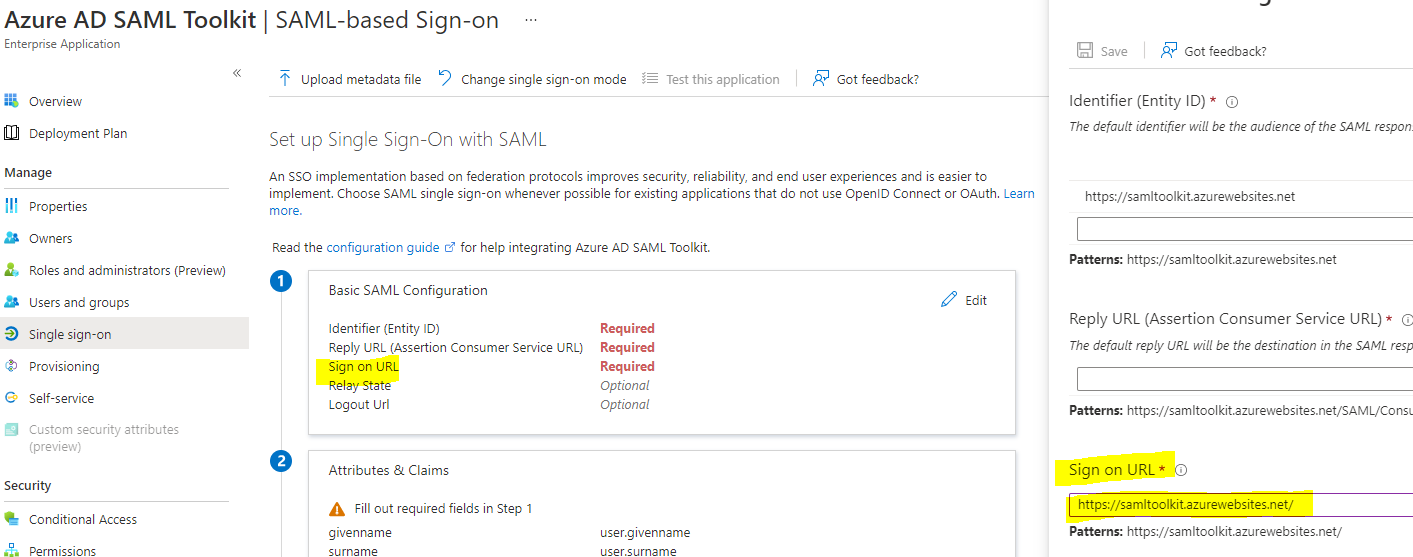
En Basic SAML Configuration, pegar:
-
Identifier (Entity ID) → Audience URI de HubSpot
-
Reply URL (ACS URL) → ACS URL de HubSpot
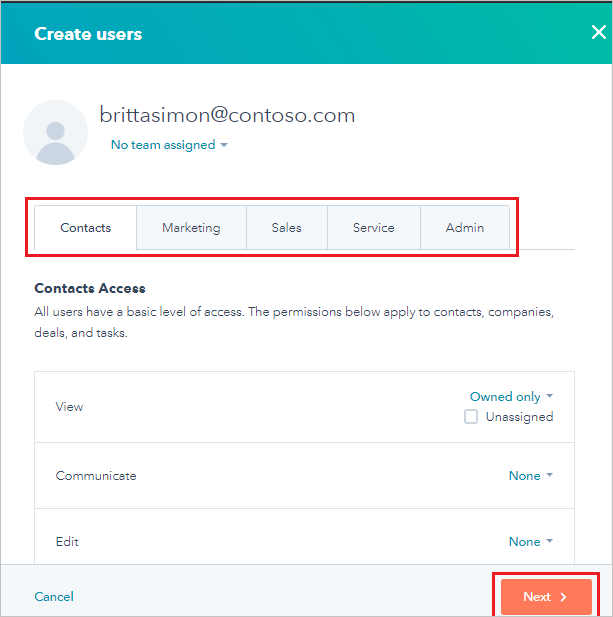

Paso 7 – Obtener los datos que Microsoft devuelve
En la misma pantalla, Microsoft genera automáticamente:
Datos clave:
-
Login URL
-
Microsoft Entra Identifier (Issuer)
-
SAML Signing Certificate
-
Federation Metadata XML

🟨 PARTE 3: Volver a HubSpot y cerrar el flujo
Paso 8 – Importar Federation Metadata XML
En HubSpot, sección SSO:
👉 Upload federation metadata file
Seleccionar el XML descargado desde Microsoft
✅ HubSpot completa automáticamente:
-
Issuer URL
-
Login URL
-
X.509 Certificate
📌 Este fue el paso clave que te resolvió todo
Paso 9 – Verificar configuración
Clic en:
👉 Verify
Si todo está correcto, HubSpot confirma la conexión SAML.
Paso 10 – Probar login
-
Cerrar sesión en HubSpot
-
Ingresar nuevamente
-
Redirección automática a Microsoft
-
Acceso exitoso
🧠 Buenas prácticas
✔ Usar primero un usuario admin de prueba
✔ Correos idénticos en Microsoft y HubSpot
✔ Documentar quién es Global Admin
✔ No forzar SSO hasta validar accesos
✔ Guardar el XML como respaldo
🗂️ Checklist rápido
-
SSO habilitado en HubSpot
-
Audience URI copiado desde HubSpot
-
ACS URL copiado desde HubSpot
-
App creada en Microsoft Entra
-
Federation Metadata XML descargado
-
XML importado en HubSpot
-
Verify exitoso
-
Login probado
Esto es una arquitectura limpia de identidad:
HubSpot define el contrato, Microsoft valida la identidad y el XML hace el resto